
Execute este fluxo no ZapSign Builders — playground interativo da API REST. Abrir no Builders →
Pré-requisitos
- Conta na ZapSign — o plano grátis (5 docs/mês) → suficiente para testar.
- Claude Desktop instalado, ou Claude Code no terminal.
Passo a passo
Opção mais fácil: conecte via URL Recomendado
No Claude Desktop: Configurações → Conectores → Adicionar conector e cole a URL abaixo.
https://mcp.zapsign.com.br/mcp
O Claude vai abrir uma tela de autorização. Na ZapSign, acesse Configurações → Integrações → API, copie seu api_token e cole no campo indicado para completar a conexão.
Trate o token como senha. Não compartilhe em chats, repositórios ou prompts públicos. Você pode revogá-lo e gerar outro a qualquer momento no painel.
Confira as ferramentas e teste
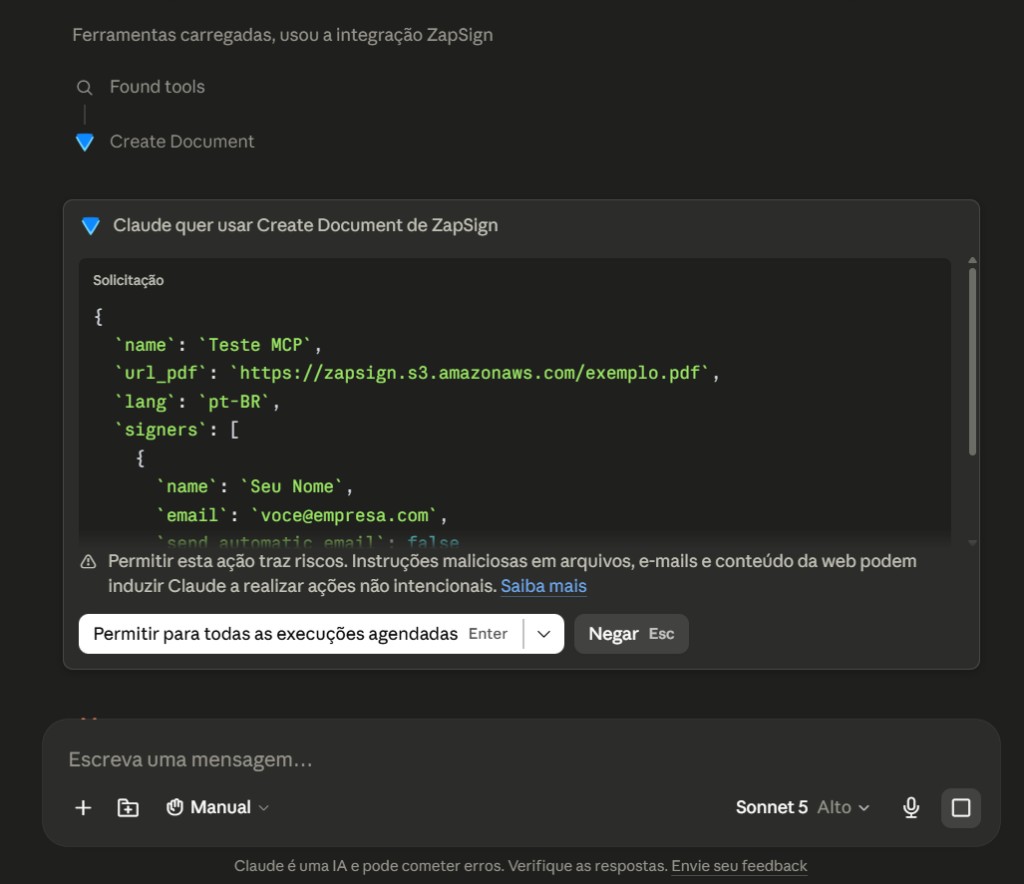
No campo de mensagem do Claude, clique no ícone de ferramentas: as ferramentas da ZapSign — como create_document, list_templates e add_signer — devem estar listadas. Teste com um prompt:
Crie um documento na ZapSign chamado "Teste MCP" a partir
deste PDF: https://zapsign.s3.amazonaws.com/exemplo.pdf
Adicione como signatário: Seu Nome <voce@empresa.com>
e me devolva o link de assinatura.
O Claude vai chamar a ferramenta, criar o documento na sua conta e devolver o sign_url. Abra o link, assine — pronto: seu primeiro documento assinado via agente de IA.
Alternativa: configuração manual via JSON (para desenvolvedores)
Adicione o servidor MCP ao Claude Desktop via JSON
Requer Node.js 18+ instalado. Abra o arquivo de configuração do Claude Desktop:
- macOS:
~/Library/Application Support/Claude/claude_desktop_config.json - Windows:
%APPDATA%\Claude\claude_desktop_config.json
E adicione o bloco abaixo (ou apenas a chave zapsign, se já houver outros servidores):
{
  "mcpServers": {
    "zapsign": {
      "command": "npx",
      "args": ["-y", "mcp-server-zapsign"],
      "env": {
        "ZAPSIGN_API_KEY": "seu_api_token",
        "ZAPSIGN_BASE_URL": "https://sandbox.zapsign.com.br/api/v1"
      }
    }
  }
}
Após editar o JSON, reinicie o Claude completamente. Use o menu Sair na bandeja do sistema (Windows) ou Quit Claude no macOS — não basta fechar a janela. Só assim o processo relê as configurações.
Ou adicione ao Claude Code (terminal)
Se você prefere o Claude no terminal, um único comando resolve:
claude mcp add zapsign \
  --env ZAPSIGN_API_KEY=seu_api_token \
  -- npx -y mcp-server-zapsign
Verifique com claude mcp list — o servidor zapsign deve aparecer como conectado.
O que pedir ao Claude depois
- "Liste meus documentos pendentes de assinatura e me diga quem falta assinar."
- "Crie um contrato a partir do modelo 'Prestação de Serviços' preenchendo nome e CNPJ do cliente X."
- "Adicione a Maria (maria@empresa.com) como segunda signatária do documento Y."
- "Configure um webhook para me avisar em https://minha-api.com/webhook quando documentos forem assinados."
Problemas comuns
| Sintoma | Causa provável e correção |
|---|---|
| Servidor não aparece no Claude | Claude não foi reiniciado por completo. Use o Gerenciador de Tarefas (Windows) ou Quit no menu do macOS para encerrar totalmente o processo e reabra. |
| Erro ao conectar via URL | Confirme que a URL está exatamente como https://mcp.zapsign.com.br/mcp — sem barra no final e sem espaços. |
401 Unauthorized | Token errado ou revogado. Gere um novo em Configurações → Integrações → API e reconecte. |
| JSON inválido (config manual) | Vírgula sobrando ou aspas erradas no claude_desktop_config.json. Valide o JSON e reinicie. |
npx: command not found | Node.js não instalado ou fora do PATH (apenas para config manual). Instale o Node 18+ e reinicie a máquina. |
| Ferramenta falha ao criar documento | Confira se a URL do PDF → pública e acessível. Para arquivos locais, peça ao Claude para usar base64. |
Próximos passos
- Guia completo do servidor MCP — todas as ferramentas, modo SSE e deploy em produção.
- Quickstart da API — integre a ZapSign diretamente ao seu produto.
- Documentação oficial da API — referência completa de endpoints.