
Ejecuta este flujo en ZapSign Builders — el playground interactivo de la API REST. Abrir en Builders →
Requisitos previos
- Una cuenta ZapSign — el plan gratuito (5 docs/mes) basta para probar.
- Claude Desktop instalado, o Claude Code en el terminal.
Paso a paso
Opción más fácil: conectar vía URL Recomendado
En Claude Desktop: Settings → Connectors → Add connector y pega la URL de abajo.
https://mcp.zapsign.com.br/mcp
Claude abre una pantalla de autorización. En ZapSign, abre Ajustes → Integraciones → API, copia tu api_token, y pégalo para terminar la conexión.
Trata el token como una contraseña. No lo compartas en chats, repos ni prompts públicos. Puedes revocarlo y regenerarlo en cualquier momento en el panel.
Revisa las herramientas y prueba
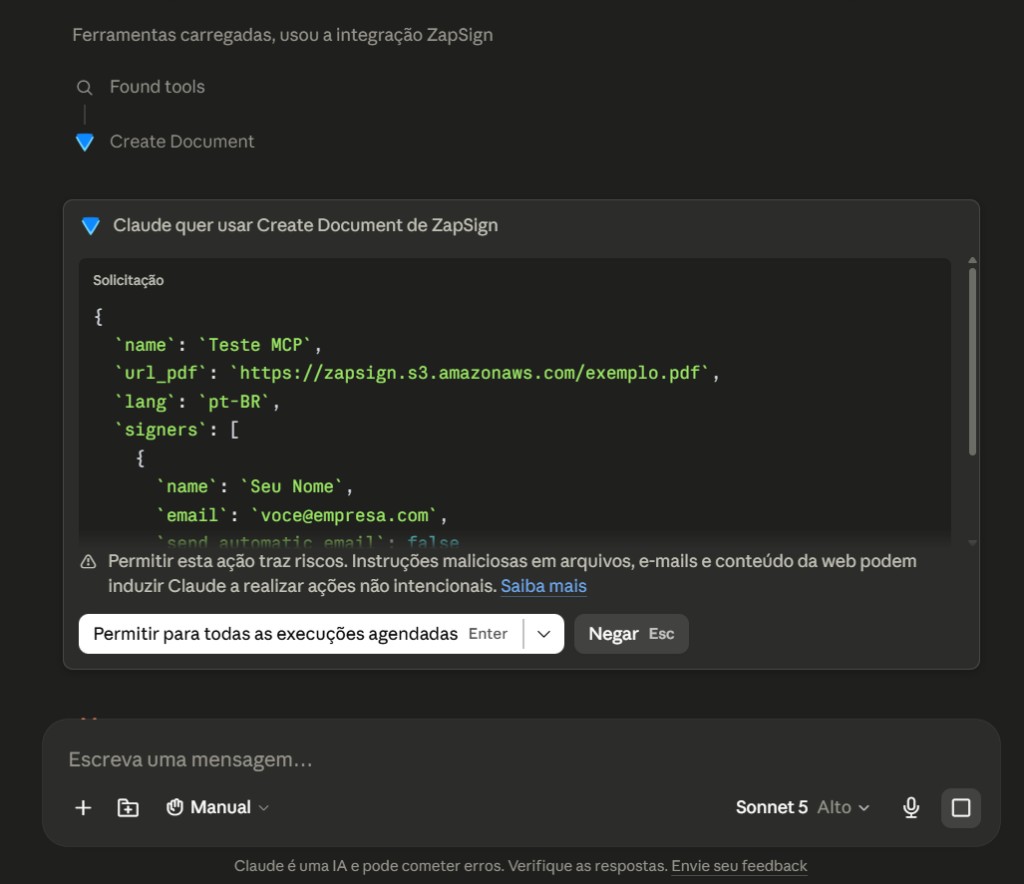
En el campo de mensaje de Claude, haz clic en el ícono de herramientas: deberían aparecer herramientas ZapSign como create_document, list_templates, and add_signer Prueba con un prompt:
Create a ZapSign document named "MCP test" from
this PDF: https://zapsign.s3.amazonaws.com/exemplo.pdf
Add signer: Your Name <you@company.com>
and return the signing link.
Claude llama a la herramienta, crea el documento en tu cuenta y devuelve el sign_url. Abre el enlace, firma — listo: tu primer documento firmado vía un agente de IA.
Alternativa: configuración JSON manual (para desarrolladores)
Agregar el servidor MCP a Claude Desktop vía JSON
Requiere Node.js 18+. Abre el archivo de configuración de Claude Desktop:
- macOS:
~/Library/Application Support/Claude/claude_desktop_config.json - Windows:
%APPDATA%\Claude\claude_desktop_config.json
{
  "mcpServers": {
    "zapsign": {
      "command": "npx",
      "args": ["-y", "mcp-server-zapsign"],
      "env": {
        "ZAPSIGN_API_KEY": "your_api_token",
        "ZAPSIGN_BASE_URL": "https://sandbox.zapsign.com.br/api/v1"
      }
    }
  }
}
Cierra Claude por completo después de editar el JSON. Usa Quit desde la bandeja del sistema (Windows) o Quit Claude en macOS — cerrar la ventana no basta.
O agrégalo a Claude Code (terminal)
claude mcp add zapsign \
  --env ZAPSIGN_API_KEY=your_api_token \
  -- npx -y mcp-server-zapsign
Verifica con claude mcp list — el servidor zapsign debería aparecer como conectado.
Qué pedirle a Claude a continuación
- "Lista mis documentos pendientes de firma y dime quién falta por firmar."
- "Crea un contrato desde la plantilla 'Service Agreement' completando el nombre del cliente y el ID fiscal."
- "Agrega a María (maria@empresa.com) como segunda firmante del documento Y."
- "Configura un webhook para notificar https://mi-api.com/webhook cuando se firmen documentos."
Problemas comunes
| Síntoma | Causa probable y corrección |
|---|---|
| El servidor no aparece en Claude | Claude no se reinició por completo. Ciérralo del todo y vuelve a abrirlo. |
| Error al conectar vía URL | Confirma que la URL sea exactamente https://mcp.zapsign.com.br/mcp — sin barra final ni espacios. |
401 Unauthorized | Token incorrecto o revocado. Genera uno nuevo en Ajustes → Integraciones → API y vuelve a conectar. |
| JSON inválido (config manual) | Coma final o comillas incorrectas en claude_desktop_config.json. Valida y reinicia. |
npx: command not found | Falta Node.js o no está en el PATH (solo config manual). Instala Node 18+ y reinicia. |
| La herramienta falla al crear un documento | Asegura que la URL del PDF sea pública. Para archivos locales, pide a Claude que use base64. |
Próximos pasos
- Guía completa del servidor MCP — todas las herramientas, modo SSE y despliegue en producción.
- Quickstart de la API — integra ZapSign directamente en tu producto.
- Documentación oficial de la API